系统介绍
大黄蜂 Telegram 管理系统是一款功能强大的 Telegram 账号管理和营销工具,帮助您高效管理多个 Telegram 账号,实现自动化营销和用户管理。
核心功能
📱 账号管理
批量导入、分组管理、状态监控、自动保活
📢 群发消息
支持文本、图片、按钮消息,自动回复私信
👥 自动加群
批量加入群组/频道,支持私密链接
📊 数据采集
采集群成员、机器人用户、精准获取目标用户
💬 私信营销
批量发送私信,智能间隔,防止封号
🎯 拉人入群
批量邀请用户加入群组,支持多群组
系统优势
- 多账号管理:支持同时管理数百个 Telegram 账号
- 智能防封:内置防封策略,随机间隔,模拟真实用户行为
- 工作组功能:灵活的账号分组,不同任务使用不同账号组
- 数据统计:实时统计任务进度,成功率一目了然
- 自动化操作:设置后自动运行,无需人工干预
- 稳定可靠:基于官方 Telegram API,稳定性有保障
建议首次使用时先阅读完整文档,了解各项功能的使用方法和注意事项,避免因操作不当导致账号受限。
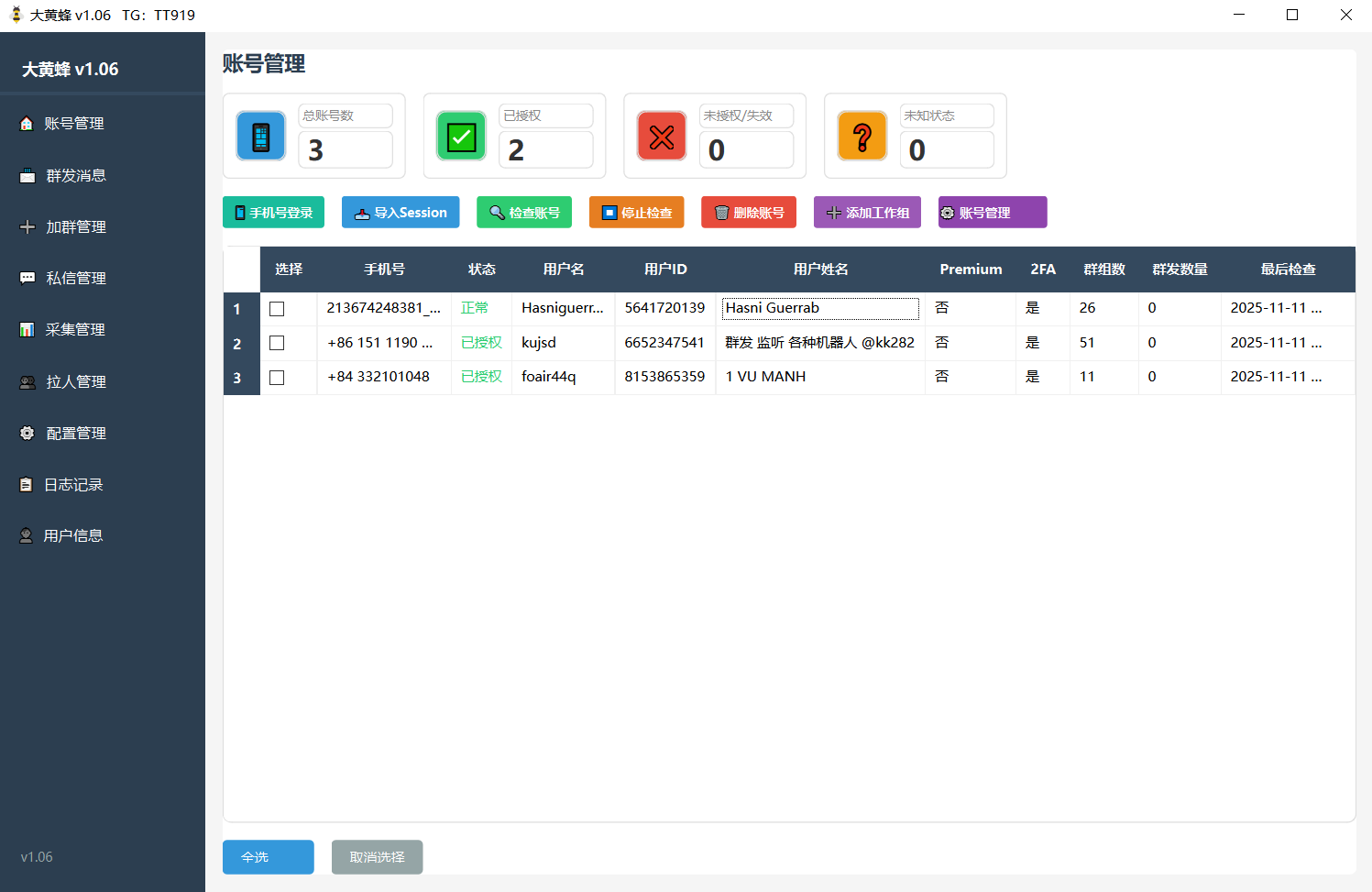
账号管理
账号管理是系统的核心功能,所有操作都需要先添加和配置好 Telegram 账号。
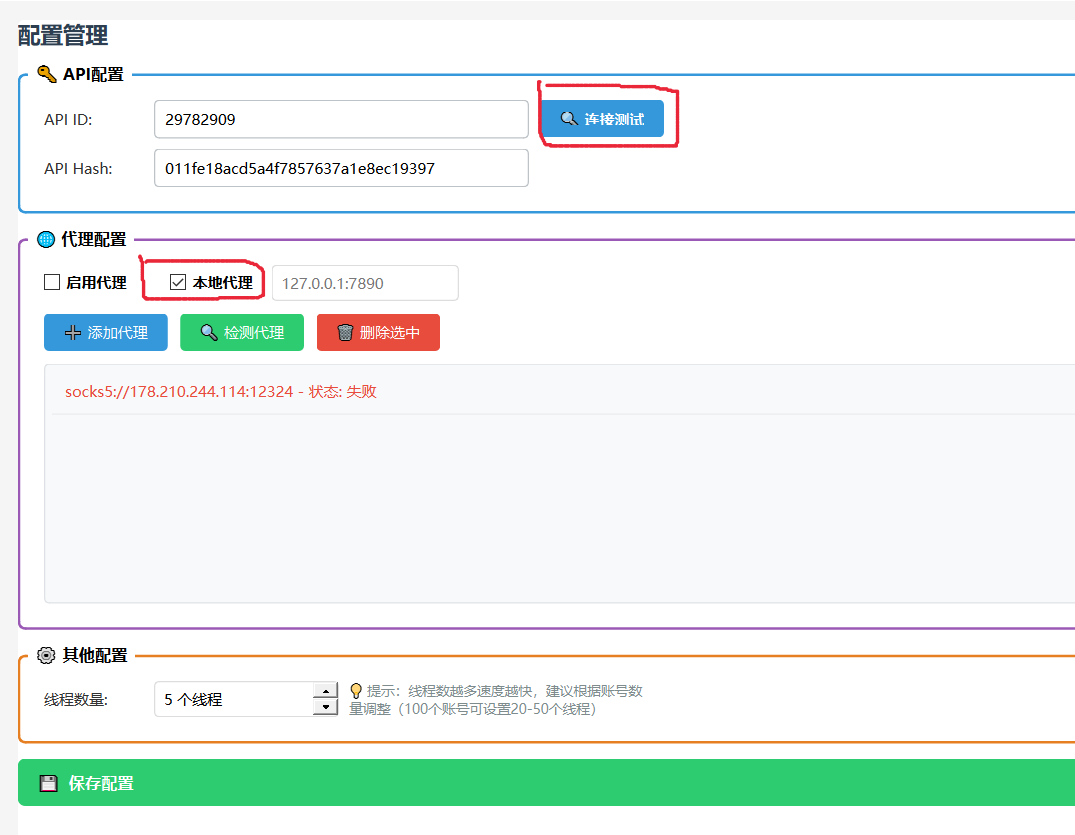
1. 先去配置管理菜单
1查看网络畅通
首先打开程序,先点击“连接测试”按钮看下网络是否正常。
- 如果不正常请点击本地代理勾选后保持设置再次点击测试按钮
- 如果还不行的请看自己的“科学上网”工具的端口是多少来修改,只需要把7890替换成自己的端口即可
- 提示“连接成功”后就可以开始登录账户了
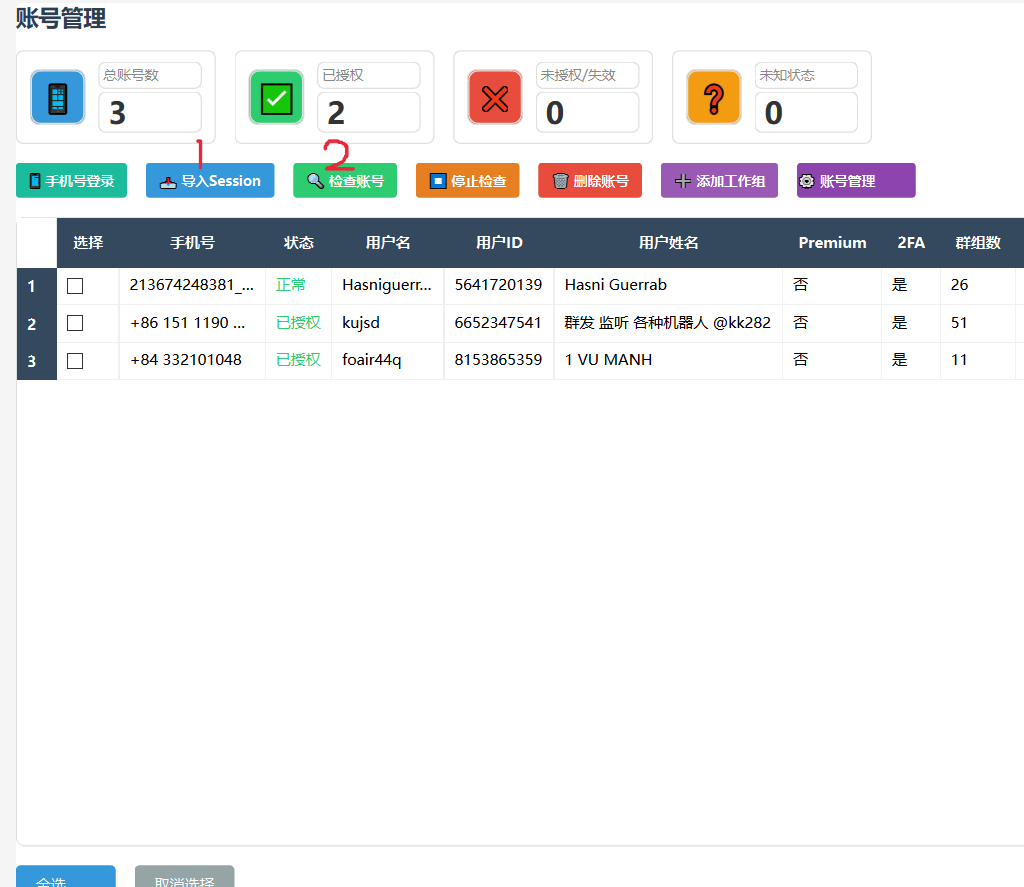
2添加账号到系统
- 可以使用“手机号登录”或者“session”导入
- 1.点击“导入session"把session文件放到"sessions"文件夹里面
- 2.导入成功后,然后勾选导入的session 点击“检查账号”,账户显示已授权的即可
- 3.点击“添加工作组”创建一个工作组 再把勾选的账户添加到工作组
- 4.账号管理 按钮里面有修改资料,修改密码,检测双向,退群等"
新号建议不能修改任何资料,现在TG风控改资料群发必死。
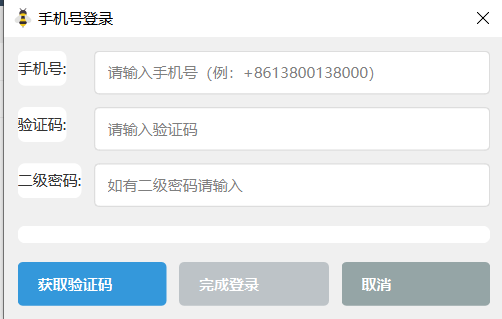
2. 手机号登录账号
格式一定要带上“+”和区号例如:+8613800138000。
- 输入手机号后点击获取验证码
- 填写对应的验证码和二级密码,点击登录即可
3. 工作组管理
工作组功能可以让您将账号分组,不同任务使用不同的账号组。
创建工作组
- 在账号管理页面,点击"工作组管理"
- 点击"新建工作组"
- 输入工作组名称(如:营销组、加群组等)
- 点击"确定"创建
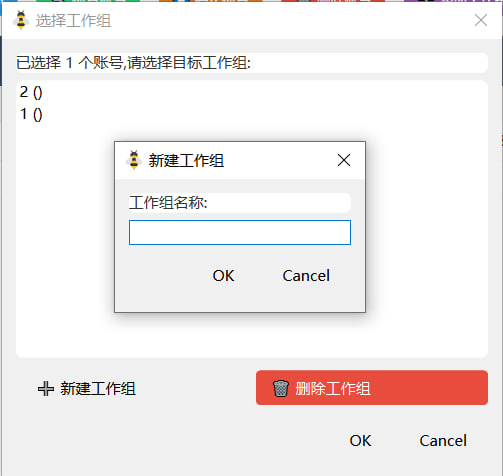
分配账号到工作组
- 选中要分配的账号(可多选)
- 右键点击,选择"移动到工作组"
- 选择目标工作组
- 点击"确定"
建议创建多个工作组,如"新账号"、"老账号"、"营销专用"等,根据账号状态和用途进行分组管理。
4. 账号状态监控
系统会实时监控账号状态,显示以下信息:
- 在线状态:账号是否在线
- 账号名称:Telegram 显示名称
- 手机号:账号绑定的手机号
- 工作组:所属工作组
- 最后活跃:最后一次操作时间
如果账号显示"已失效"或"被封禁",请及时处理。长时间不活跃的账号容易被 Telegram 回收。
群发教程
群发功能可以批量向群组/频道发送消息,支持文本、图片、按钮等多种消息类型。
1. 基础群发设置
1选择工作账号
- 进入"群发管理"页面
- 先点击“刷新”按钮
- 在左上角选择工作组
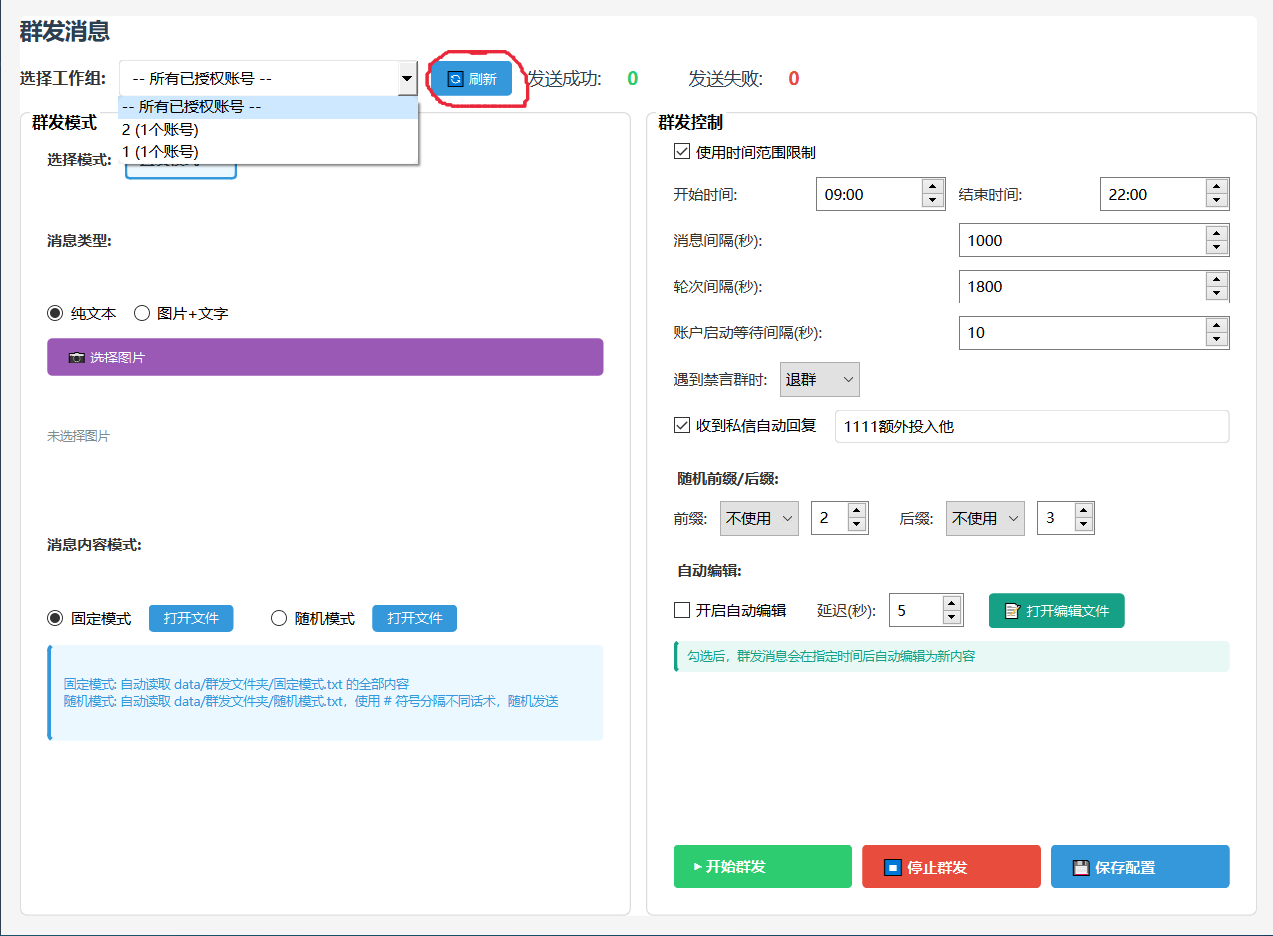
2设置群发控制
- 选择消息间隔:建议60-100秒
- 轮次间隔表示所有群发送完成等待时间
- 账户启动等待间隔设置10以上
- 遇到禁言是否退群
- 账户收到私信可以自动回复
- 随机前缀和后缀自己设置:可以表情,英文,符号
- 比如前缀后缀添加表情:😄大家好😘
3选择群发模式
系统提供4种群发模式,根据不同的营销场景选择合适的模式:
2. 群发模式详解
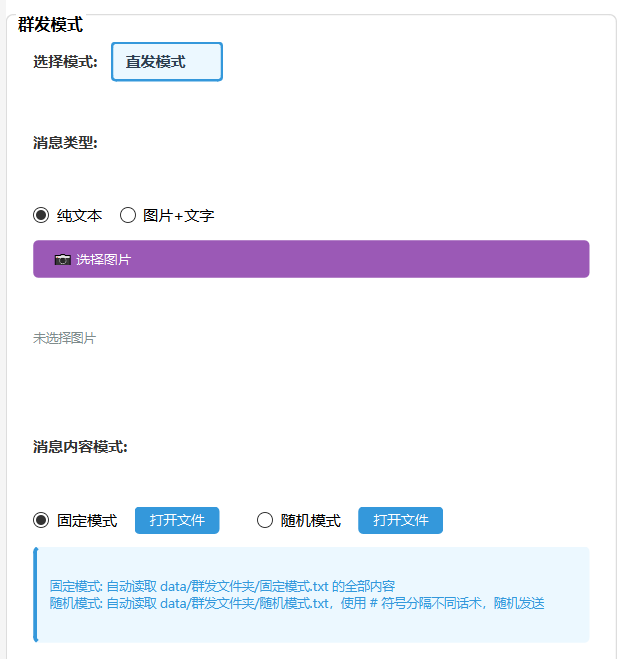
📤 模式一:直发模式
选择 纯文本
- 固定模式(表示发送文件里面所有的话术)
- 打开文件 按钮加上添加话术即可
- 随机模式(表示文件里面多条话术,随机发送一条)
- 打开文件 按钮里面添加多条话术
- 间隔使用“#”分割
使用步骤:
- 选择"直发模式"
- 在消息编辑器中输入内容(支持文本、图片、按钮)
- 设置目标群组列表
- 配置发送间隔(建议60-120秒)
- 点击"开始群发"
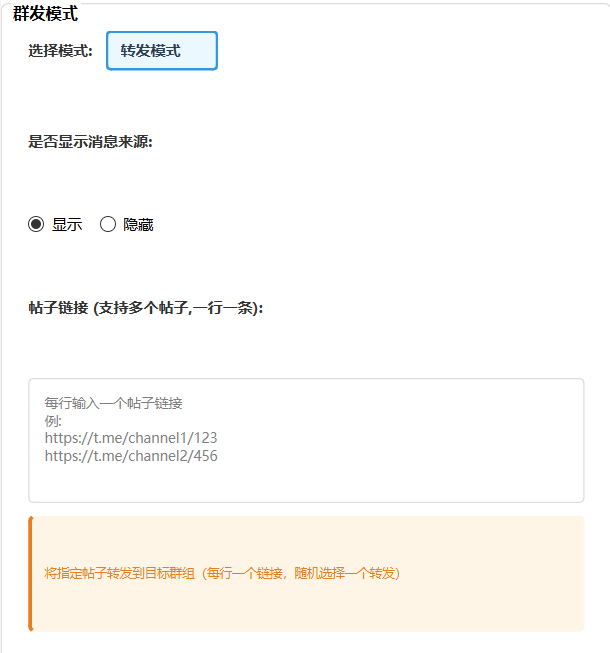
🔄 模式二:转发模式
使用步骤:
- 选择"转发模式"
- 输入源消息链接(格式:
https://t.me/channel/123) - 选择是否隐藏转发来源(推荐勾选)
- 设置目标群组列表
- 配置转发间隔(建议40-80秒)
- 点击"开始转发"
在 Telegram 中找到要转发的消息 → 右键点击 → 选择"复制消息链接"即可获取。
💬 模式三:引用模式
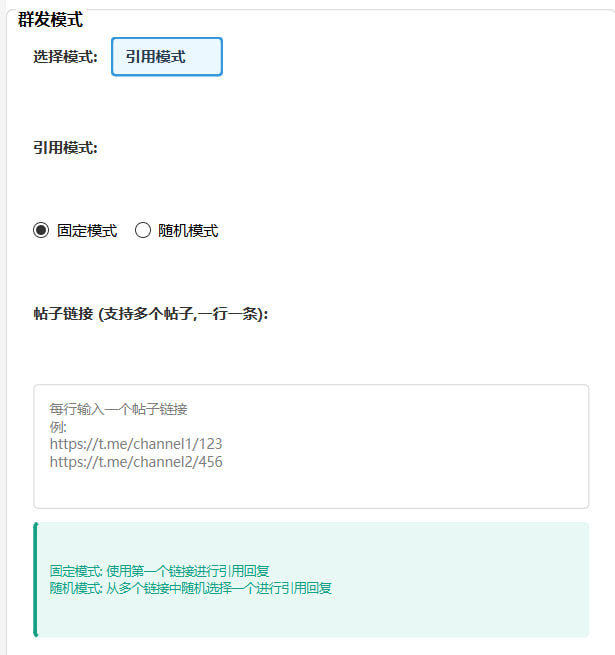
使用步骤:
- 选择"引用模式"
- 输入被引用消息的链接或消息ID
- 编辑回复内容(支持文本、图片、按钮)
- 选择目标群组
- 设置发送间隔(建议50-100秒)
- 点击"开始发送"
📋 模式四:帖子评论模式
帖子模式是在支持话题(Topics)功能的频道中,将消息发送到指定话题下。
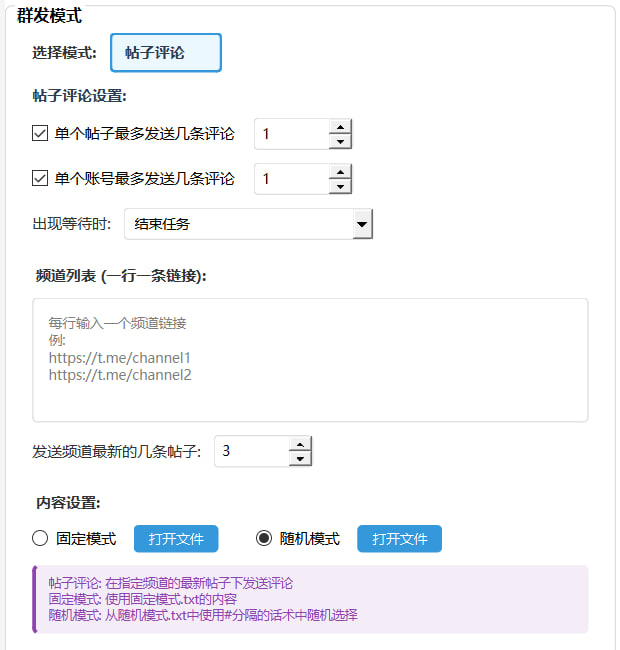
使用步骤:
- 选择"帖子模式"
- 输入目标群组链接
- 输入话题ID(在群组中查看话题链接获取)
- 编辑消息内容
- 设置发送间隔(建议60-120秒)
- 点击"开始发送"
在 Telegram 群组中打开话题 → 点击话题名称 → 复制链接 → 链接末尾的数字即为话题ID
例如:https://t.me/c/123456/7 中的 7 就是话题ID
4. 消息内容编辑
无论选择哪种模式,都支持丰富的消息编辑功能:
- 纯文本消息
- Markdown 格式(加粗、斜体等)
- 添加图片(点击"添加图片"按钮)
- 添加按钮(点击"添加按钮"按钮)
- 插入表情符号
- 添加超链接
自动回复私信
群发时,如果有用户私信发送账号,系统可以自动回复。
- 勾选"启用自动回复"
- 设置回复内容
- 支持回复触发关键词(留空则回复所有私信)
- 系统每 5 秒检查一次新私信
自动回复功能可以在群发过程中及时响应用户咨询,提高转化率。
定时发送
- 勾选"定时发送"
- 选择发送日期和时间
- 点击"开始群发"后,任务会在指定时间自动执行
6. 发送间隔设置
为了避免被 Telegram 识别为垃圾信息,建议设置合理的发送间隔。
- 消息间隔:每条消息之间的间隔时间(建议 60-120 秒)
- 账号启动间隔:多账号时,每个账号启动的间隔(建议 10-30 秒)
- 随机延迟:建议开启,让间隔时间随机浮动,更像真实用户
- 新账号建议间隔设置长一些(120 秒以上)
- 每天群发数量不要超过 50 个群组
- 不要使用相同内容连续群发
- 避免在短时间内大量操作
- 转发模式可以适当缩短间隔(40-80秒)
- 帖子模式风险最低,可以使用较短间隔
7. 开始群发
- 检查所有设置是否正确
- 点击"开始群发"按钮
- 系统会显示实时进度
- 可以随时点击"停止群发"中断任务
群发完成后,系统会显示统计信息:成功数量、失败数量、失败原因等。您可以导出报告进行分析。
加群教程
自动加群功能可以批量加入群组和频道,支持公开群组和私密邀请链接。
1. 基础加群流程
1准备群组列表
在"加群管理"页面的"群组列表"区域,输入要加入的群组链接,支持:
- 公开群组:
@groupname或https://t.me/groupname - 私密链接:
https://t.me/+xxxxx或https://t.me/joinchat/xxxxx - 一行一个群组链接
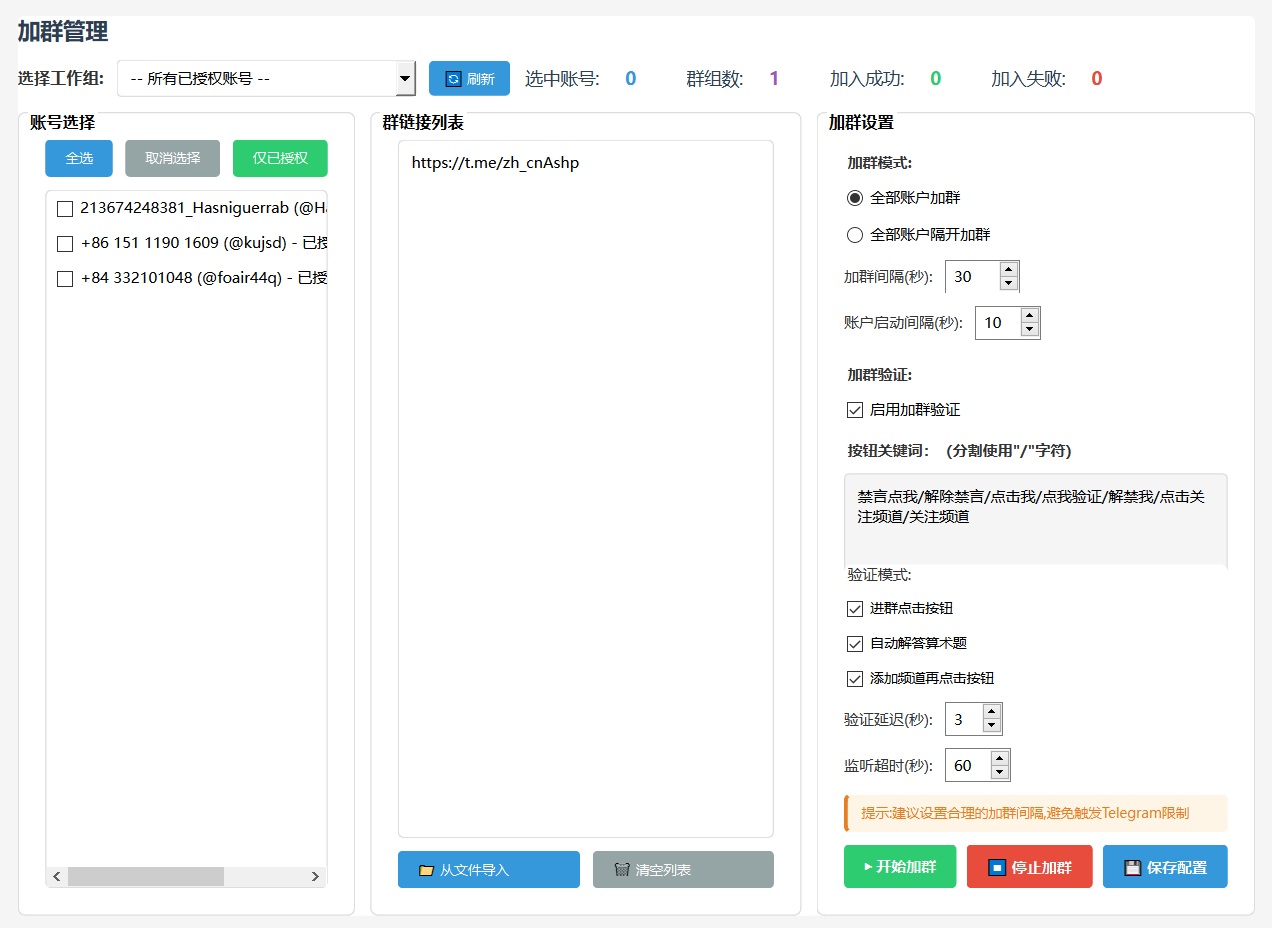
2选择账号
- 在账号列表中选择工作组
- 直接点击账号或复选框即可勾选
- 可以批量选择多个账号
建议加群间隔400秒一个,官方有限制。
建议每个账号不要加入过多群组,每天 20-30 个为宜,避免被限制。
3配置加群参数
- 单账号加群数:每个账号最多加入多少个群组
- 加群间隔:每次加群之间的等待时间(建议 300-600 秒)
- 账号启动间隔:多账号时的启动间隔(建议 10-20 秒)
- 遇到验证码:选择"启动加群验证"或"人工处理"
2. 高级设置
批量加群策略
系统提供两种加群策略:
- 全部账号加群:每个账户都加入所有群组
- 全部账户隔开加群:第一个账号加完1群,第二个账号加2群,以此类推
自动过验证
程序可以过“计算题”“点击按钮”“先加频道”等机器人验证
- 勾选"启动加群验证"
- 设置按钮关键词,表示根据关键词来点击按钮,自己可以添加
频繁加群过多容易被 Telegram 识别为异常行为。
3. 开始加群
- 确认所有设置正确
- 点击"开始加群"按钮
- 系统会显示实时进度和日志
- 可以随时停止任务
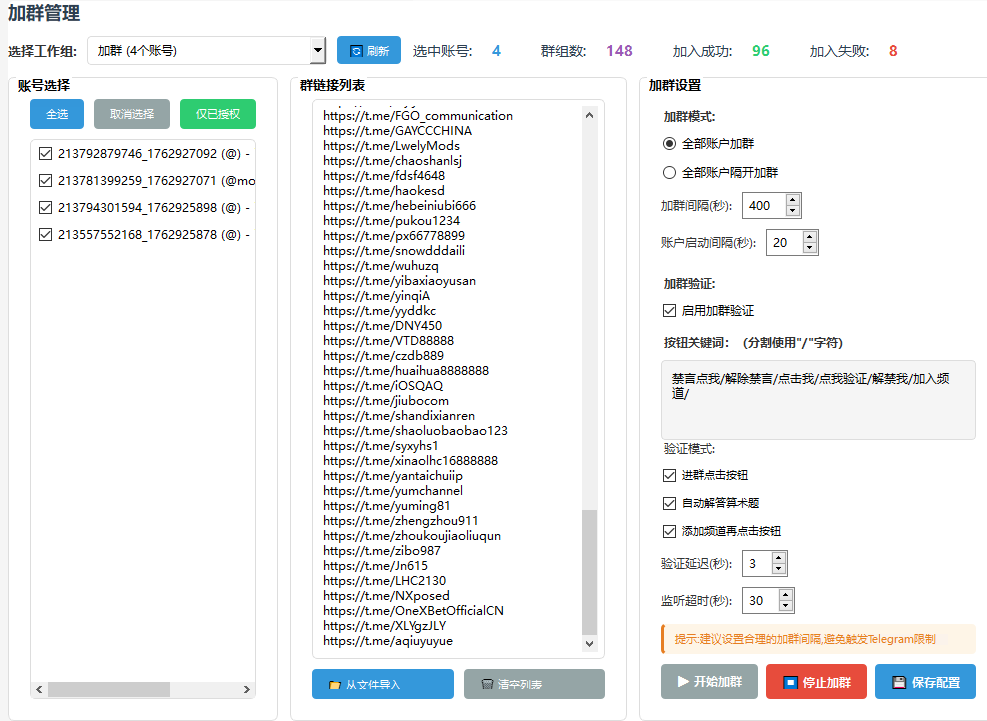
4. 常见加群失败原因
- 群组已满:目标群组人数已达上限
- 需要管理员批准:私密群组需要管理员同意
- 账号被限制:账号加群过于频繁被限制
- 链接已失效:邀请链接已过期或被撤销
- 账号被冻结:账号状态异常,无法加群
使用老号、设置合理间隔、避免短时间大量加群,可以大大提高成功率。
采集教程
采集功能可以从群组、频道或机器人中提取用户信息,为后续的私信、拉人等操作提供目标用户名单。
1. 采集类型选择
系统提供两种采集方式:
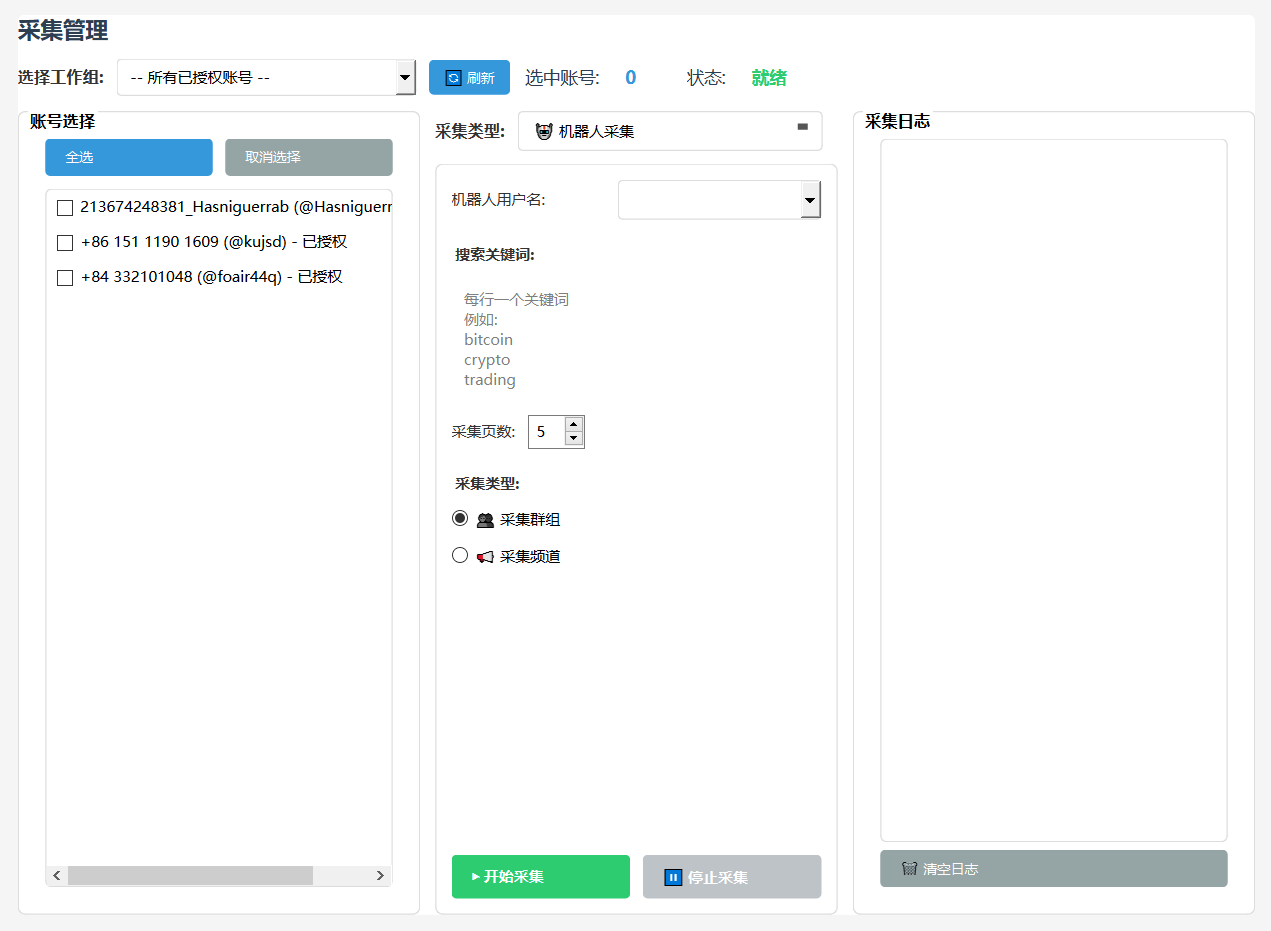
🤖 机器人采集
从 Telegram 机器人中采集与机器人互动过的用户。
- 适用于采集活跃用户
- 用户精准度高
- 采集速度较快
👥 群组/频道采集
从群组或频道中采集成员列表。
- 可以采集大量用户
- 支持过滤条件(在线状态、最后活跃时间等)
- 适合批量营销
2. 群组/频道采集详细步骤
1设置目标群组
- 在"目标群组"输入框中,输入群组链接
- 支持格式:
@groupnamehttps://t.me/groupname
2选择采集账号
- 选择工作组
- 勾选要使用的账号
- 建议使用已经加入目标群组的账号
如果账号未加入目标群组,系统会自动先加入群组再进行采集。
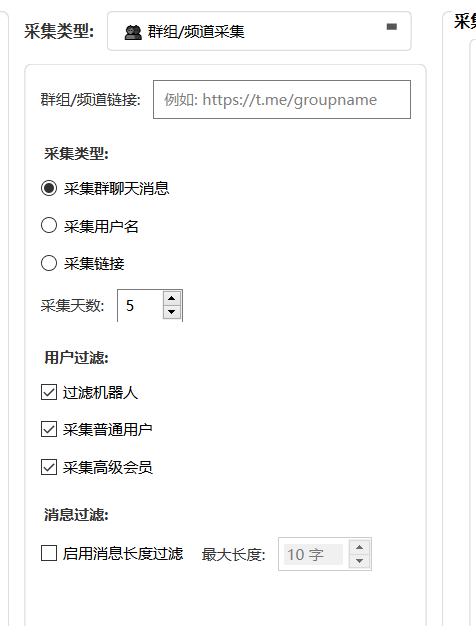
3设置采集条件
- 采集天数:采集最近多少天的数据
- 采集类型:
- 采集群聊天消息(表示采集群用的聊天记录)
- 采集用户名(表示采集群有发言的用户)
- 采集连接(可以采集公群频道里面的链接)
- 过滤机器人:是否排除机器人账号
- 采集普通用户:只采集普通用户
- 采集高级用户:只采集带会员的用户
4开始采集
- 点击"开始采集"按钮
- 系统会显示采集进度
- 采集完成后自动保存到数据库
3. 机器人采集详细步骤
1设置目标机器人
- 输入机器人用户名(如
@bot_username) - 可以添加多个机器人
2配置采集方式
- 采集评论用户:从机器人频道的评论中采集
- 采集互动用户:从机器人的互动记录中采集
- 采集时间范围:最近几天的数据
3开始采集
点击"开始采集",系统会自动从机器人中提取用户信息。
4. 采集结果管理
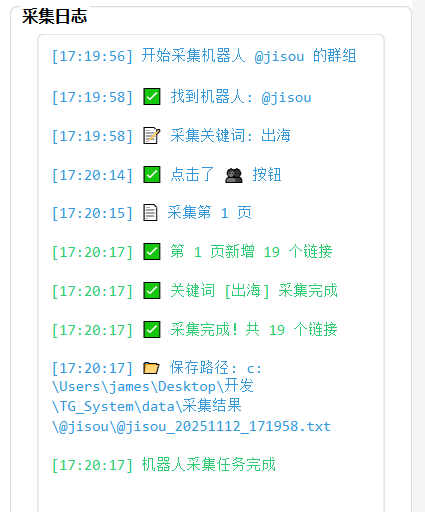
查看采集结果
- 采集完成后,点击"查看结果"
- 系统会显示采集到的用户列表
- 查看保存到的路径
Telegram 对采集行为有限制,建议:
- 每个账号每天采集不超过 10 个群组
- 设置合理的采集间隔
- 使用老号进行采集,新号容易被限制
采集到的用户可以直接用于私信营销或拉人入群,建议根据采集来源进行分类管理,以便后续精准营销。
私信教程
私信功能可以批量向用户发送私人消息,适用于精准营销、客户维护等场景。
1. 准备用户名单
私信用户名
- 在"私信管理"页面,点击"打开编辑文件"
- 把用户名保存到txt文本,一行一条
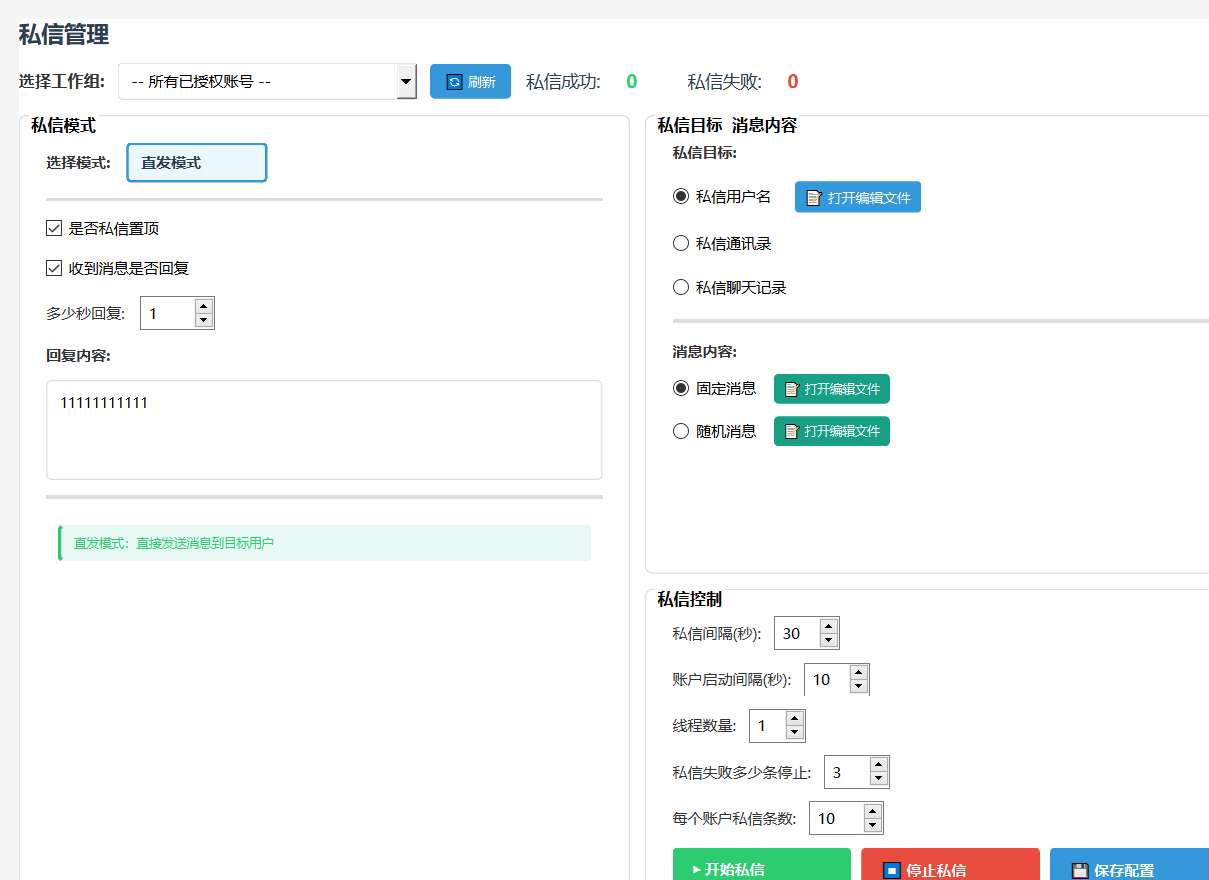
私信目标:
- 可以私信三种模式:
私信用户名(自己添加的用户名)私信通讯录(该账号的通讯录好友)私信聊天记录(该账号的有聊天记录的所有用户)
2. 私信模式
直发模式
打开固定消息或随机消息文件编辑按钮,支持:
- 纯文本消息
- Markdown 格式(
**粗体**、*斜体*等) - 插入表情符号
- 插入链接
转发模式
- 输入转发链接(支持多条随机发送)
- https://t.me/c/3058805071/2
- https://t.me/kosdfe/2
转发postbot机器人消息,postbot代码是由机器人“postbot”生成,由字母和数字组成,在发送私信或者群发的时候,利用postbot机器人生成的代码,在发送出去的时候由一串字符变成文案,极大的减少风控影响。
68cda111a5641- 生成的代码68cda111a8653- 可以多个代码随机发送
3. 配置发送参数
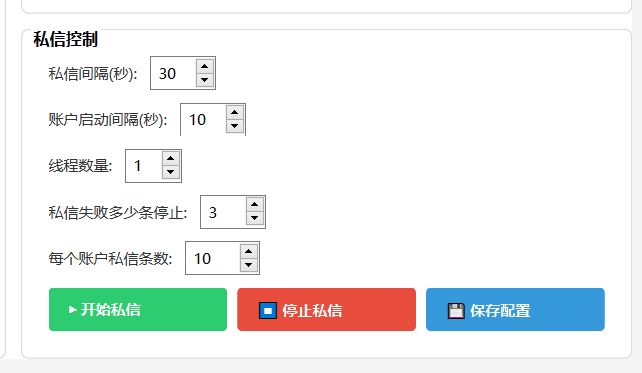
基础设置
- 单账号发送数:每个账号最多发送多少条私信
- 发送间隔:每条消息之间的间隔(建议 30-60 秒)
- 随机延迟:在间隔基础上增加随机时间(更安全)
- 账号启动间隔:多账号时的启动间隔
高级设置
- 检测好友关系:
- 勾选后,只向已添加好友的用户发送
- 可以提高送达率
- 自动添加好友:
- 发送前先添加对方为好友
- 需要设置添加好友的间隔时间
- 失败重试:
- 发送失败时自动重试
- 设置重试次数和间隔
4. 开始发送
- 选择工作组和账号
- 确认用户列表和消息内容
- 检查发送参数
- 点击"开始发送"按钮
- 系统会显示实时进度
5. 发送统计
发送过程中,系统会实时统计:
- 成功数量:成功发送的消息数
- 失败数量:发送失败的消息数
- 失败原因:
- 用户隐私设置限制
- 用户已拉黑
- 账号被限制
- 触发限流
- 每个账号每天发送不超过 50 条私信
- 新账号建议每天不超过 20 条
- 发送间隔至少 30 秒,建议 60 秒以上
- 避免发送完全相同的内容
- 定期更换消息模板
- 不要使用过于营销化的词汇
- 使用老号发送,成功率更高
- 发送前先添加好友
- 消息内容要有价值,不要纯广告
- 可以先在群组互动,建立信任后再私信
拉人教程
注:拉群之前先取消群管机器人验证、关闭隐藏群成员,群名改成英文或者拼音,等拉完再恢复;拉人之前先用1个号测试拉人,试试群有没有被风控;建群号建议用小号,拉人会有死群的风险,死群会连累建群号一起死。
1. 基础设置
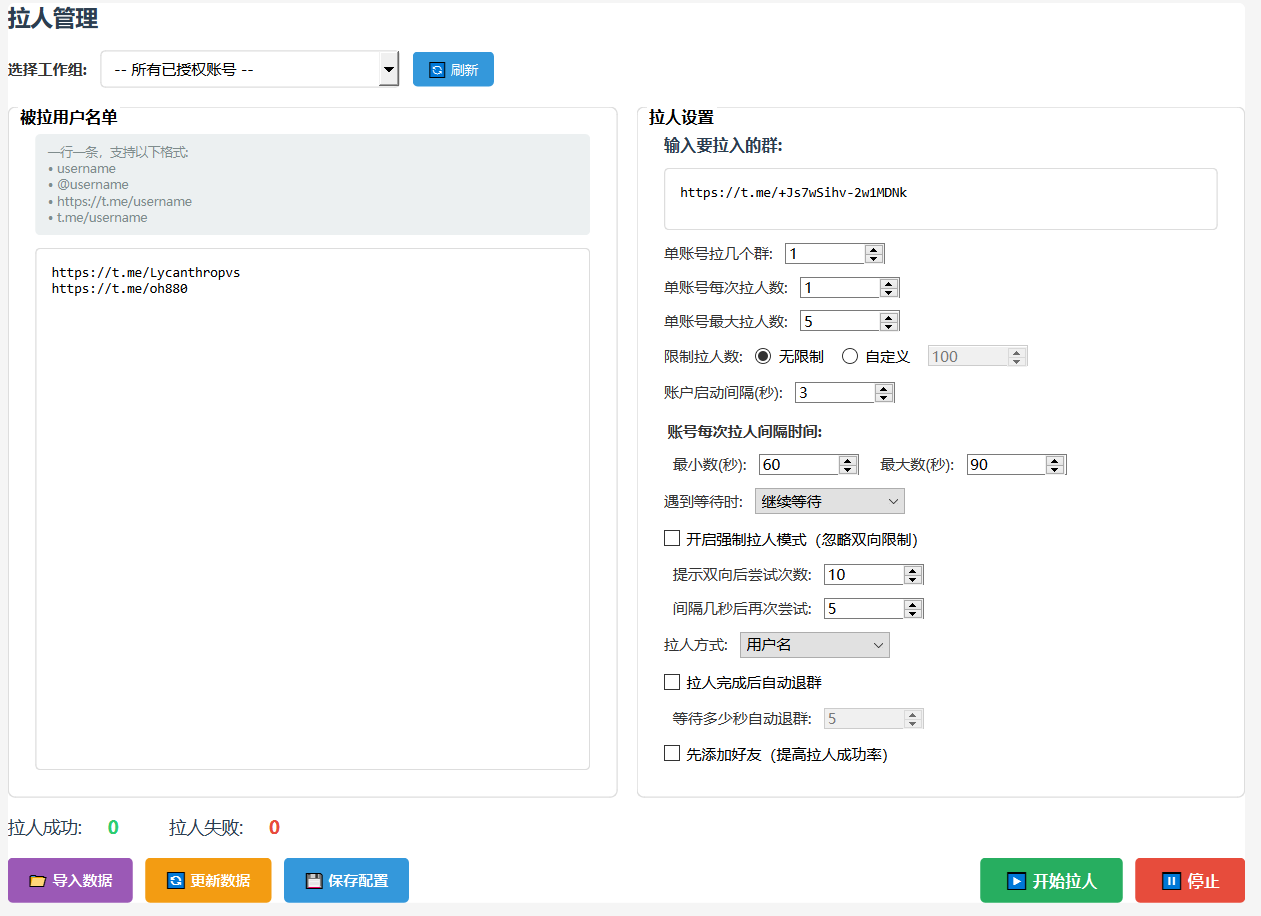
1设置被拉用户名单
在"被拉用户名单"区域,输入要邀请的用户,支持:
username@usernamehttps://t.me/username用户ID(数字)- 一行一个用户
可以点击"从采集导入"直接导入之前采集的用户数据。
2设置目标群组
在"目标群组"区域,输入要将用户拉入的群组链接:
- 公开群组:
@groupname或https://t.me/groupname - 私密链接:
https://t.me/+xxxxx
3选择工作账号
- 选择工作组
- 勾选要使用的账号
- 建议选择在目标群组有管理员权限的账号
拉人操作需要账号在目标群组中具有"邀请用户"权限。普通成员可能无法拉人或只能拉取双向联系人。
2. 拉人参数配置
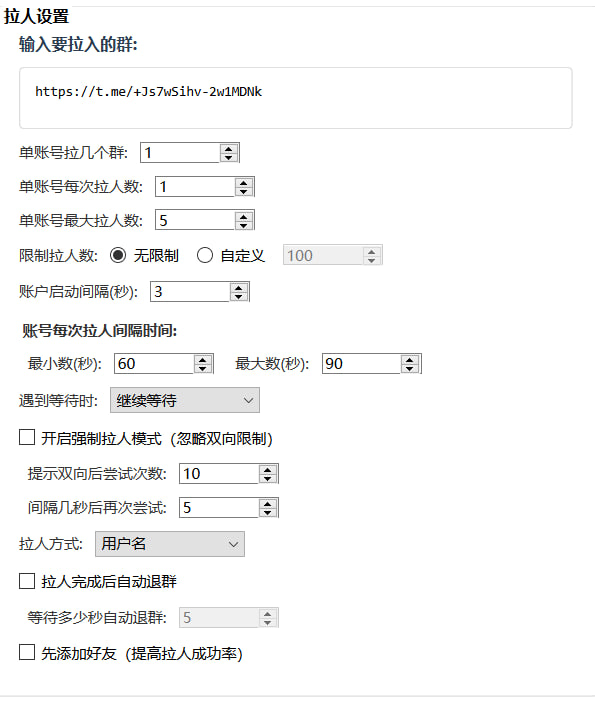
基础参数
- 单账号拉入几个群:每个账号将用户拉入多少个群组(建议 1-3 个)
- 单次拉几个人:每次拉人的批量数量(建议 1 个)
- 单账号最多拉几人:每个账号最多拉多少用户(防止被限制)
限制设置
- 不限制:拉完所有用户
- 限制拉人数:设置总共拉多少人就停止
间隔设置
- 拉人间隔:每次拉人之间的等待时间
- 最小间隔(建议 60 秒)
- 最大间隔(建议 90 秒)
- 系统会在此范围内随机选择
- 账号启动间隔:多账号时的启动间隔(建议 10-20 秒)
3. 高级功能
触发限流处理
当账号触发 Telegram 限流时,可以选择:
- 等待:系统自动等待限流时间结束后继续
- 跳过:跳过该用户,继续下一个
- 停止:停止该账号的任务
强制拉人(双向联系人限制)
如果用户设置了"只允许双向联系人拉我入群":
- 勾选"启用强制拉人"
- 设置重试次数(建议 10 次)
- 设置重试间隔(建议 5 秒)
- 系统会先添加好友,然后重试拉人
用户来源筛选
根据用户来源进行优先级拉人:
- 全部用户:不区分来源
- 优先拉取活跃用户:优先拉取在线或最近活跃的用户
- 仅拉取好友:只拉取已经是好友的用户
拉人后自动退群
- 勾选"拉人后自动退群"
- 设置退群延迟(建议至少 5 分钟)
- 系统会在拉人完成后自动退出目标群组
如果您是用临时账号帮别人拉人,可以使用自动退群功能,拉完人后自动离开,节省账号资源。
拉人前先添加好友
- 勾选"拉人前先添加好友"
- 系统会先添加用户为好友
- 等待 2 秒后再执行拉人操作
- 可以提高成功率
4. 开始拉人
- 确认所有设置
- 点击"开始拉人"按钮
- 系统会显示实时进度
- 每个账号独立工作,单个账号失败不影响其他账号
5. 常见失败原因
- 用户隐私设置限制:用户设置了只允许联系人拉入群组
- 需要双向联系:用户要求必须互为好友才能被拉
- 用户加群数量达到上限:用户已加入太多群组
- 需要管理员权限:账号在目标群组没有拉人权限
- 账号被限制:账号拉人过于频繁被 Telegram 限制
- 群组已满:目标群组人数已达上限
- 用户已在群组中:用户已经是群成员(会自动跳过)
- 每个账号每天拉人不超过 30 人
- 新账号建议每天不超过 10 人
- 拉人间隔至少 60 秒
- 使用有管理员权限的老号
- 避免短时间内大量拉人
- 最好拉取与群组主题相关的用户
- 使用管理员账号拉人,成功率最高
- 优先拉取已经是好友的用户
- 启用"拉人前先添加好友"功能
- 拉取之前在群组互动过的用户
- 对于私密群组,确保账号已经在群内
配置教程
系统提供了丰富的配置选项,帮助您优化使用体验和防封效果。
1. 全局设置
首先打开程序,先点击“连接测试”按钮看下网络是否正常。
如果不正常请点击本地代理勾选后保持设置再次点击测试按钮:
- 如果还不行的请看自己的“科学上网”工具的端口是多少来修改,只需要把7890替换成自己的端口即可
- 提示“连接成功”后就可以开始登录账户了
- 如果自己想要API可以自己去申请
代理配置
如果您的网络环境需要使用代理,可以配置:
- 代理类型:SOCKS5 / HTTP
- 代理服务器地址
- 代理端口
- 用户名和密码(如需要)
可以为每个账号单独配置代理,在账号管理中右键点击账号,选择"设置代理"即可。
2. 线程数量
如何设置
默认线程数量:(5)当使用账号的时候,没有自定义线程数的功能即会使用默认线程数量,例如批量检测账号就是用的默认线程数量
- 比如启动10个账户则设置10个线程
- 50个账户则设置50个线程
账号保护
- 单账号日操作上限:每个账号每天最多执行多少次操作
- 新账号保护期:新导入的账号在多少天内降低操作频率
- 异常检测:自动检测账号异常并暂停操作
- 自动保活:定期让账号保持在线状态
如果您在电脑上想多开使用本软件,可以从新解压一个压缩包文件,再次登录一个即可。
6. 日志配置
日志级别
- DEBUG:记录所有详细信息(调试用)
- INFO:记录常规信息(推荐)
- WARNING:仅记录警告信息
- ERROR:仅记录错误信息
日志输出
- 控制台输出:是否在控制台显示日志
- 文件输出:是否保存日志到文件
- 日志文件大小限制:单个日志文件最大大小
7. 推荐配置方案
保守方案(防封优先)
- 全局最小间隔:60 秒
- 全局最大间隔:120 秒
- 单账号日操作上限:50 次
- 新账号保护期:7 天
- 随机延迟比例:30%
平衡方案(推荐)
- 全局最小间隔:30 秒
- 全局最大间隔:90 秒
- 单账号日操作上限:100 次
- 新账号保护期:3 天
- 随机延迟比例:20%
激进方案(效率优先,风险较高)
- 全局最小间隔:10 秒
- 全局最大间隔:30 秒
- 单账号日操作上限:200 次
- 新账号保护期:1 天
- 随机延迟比例:10%
激进方案虽然效率高,但封号风险也更高,建议仅在使用大量老号且不怕封号的情况下使用。
常见问题
账号相关
Q: 添加账号时提示"API ID 或 API Hash 错误"?
A: 请检查:
- API ID 和 API Hash 是否正确复制(注意不要有多余空格)
- 是否从 https://my.telegram.org 正确获取
- 网络连接是否正常
Q: 账号显示"已失效"怎么办?
A: 可能原因:
- 手机号已被 Telegram 注销
- 账号被永久封禁
- Session 文件损坏
建议删除该账号,如需继续使用需要重新添加。
Q: 为什么账号频繁掉线?
A: 检查以下几点:
- 网络是否稳定
- 是否在其他设备上登录了同一账号(会导致互踢)
- 账号是否被 Telegram 限制
- 代理设置是否正确
群发相关
Q: 群发消息显示"权限不足"?
A: 可能原因:
- 账号在群组中被禁言
- 群组设置了只有管理员才能发言
- 账号被群组拉黑
Q: 群发时一直提示"限流"怎么办?
A: 这是 Telegram 的防刷机制:
- 增加发送间隔(建议 120 秒以上)
- 减少每天的群发数量
- 更换其他账号
- 等待几小时后再试
Q: 按钮无法点击或跳转错误?
A: 检查:
- 按钮 URL 是否正确
- URL 必须以 http:// 或 https:// 开头
- 每个按钮的文字和 URL 是否一一对应
加群相关
Q: 加群时提示"验证码错误"?
A: Telegram 有时会要求验证:
- 选择"等待人工处理"选项
- 在手机上完成验证
- 或者选择"跳过",使用其他账号
Q: 为什么有些群加入失败?
A: 常见原因:
- 群组已满(Telegram 群组上限 20 万人)
- 私密群组需要管理员批准
- 邀请链接已失效
- 账号被群组封禁
采集相关
Q: 采集时提示"权限不足"?
A: 检查:
- 账号是否已加入目标群组
- 群组是否设置了隐藏成员列表
- 账号是否是新号(新号权限可能受限)
Q: 采集速度很慢?
A: 这是正常现象:
- Telegram 限制采集速率
- 大群组需要更长时间
- 建议使用老号采集,速度会快一些
Q: 为什么采集到的用户很少?
A: 可能原因:
- 设置了"仅在线用户"等过滤条件
- 群组本身成员就不多
- 群组隐藏了成员列表
私信相关
Q: 私信发送失败,提示"隐私限制"?
A: 对方设置了隐私保护:
- 只接受联系人的私信
- 建议先添加好友再发私信
- 或者勾选"自动添加好友"功能
Q: 私信没有送达,但也没报错?
A: 可能:
- 对方已拉黑您的账号
- 对方账号已注销
- 消息被 Telegram 拦截(垃圾信息检测)
拉人相关
Q: 拉人失败,提示"需要管理员权限"?
A: 账号在群组中没有邀请权限:
- 使用管理员账号
- 或者让群主给账号分配"邀请用户"权限
Q: 拉人时提示"双向联系人"限制?
A: 用户设置了只允许好友拉入群组:
- 勾选"启用强制拉人"
- 系统会先添加好友再拉人
- 或者跳过该用户
Q: 为什么拉人成功率很低?
A: 影响因素:
- 用户隐私设置
- 账号权限等级
- 目标群组类型
- 建议使用管理员账号,成功率会高很多
其他问题
Q: 软件闪退或无响应?
A: 尝试:
- 重启软件
- 检查是否有新版本更新
- 查看日志文件定位问题
- 联系技术支持
Q: 数据库损坏怎么办?
A: 恢复方法:
- 在
config/backups文件夹查找备份 - 选择最近的备份文件恢复
- 如果没有备份,可能需要重新添加账号
Q: 如何更新软件?
A: 更新步骤:
- 备份
config和data文件夹 - 下载最新版本
- 替换程序文件
- 保留配置和数据文件
如果以上解答无法解决您的问题,请:
- 查看日志文件(
logs文件夹) - 截图错误信息
- 联系技术支持并提供详细信息
- 使用老号进行敏感操作(采集、拉人等)
- 设置合理的操作间隔,宁慢勿快
- 定期更换消息模板,避免被识别为机器人
- 不同任务使用不同工作组的账号
- 每天操作量不要过大
- 定期备份数据库和配置
- 及时更新软件到最新版本